ありがとうございます
メルマガに登録していただきありがとうございました。
さっそく、あなたに最初の一通目をお送りしました。
これからお届けする情報を確実にお受け取りいただくために、まずはメールフォルダをご確認ください。
メールの設定をご確認ください
メールマガジンは基本的に一度しか送りません。
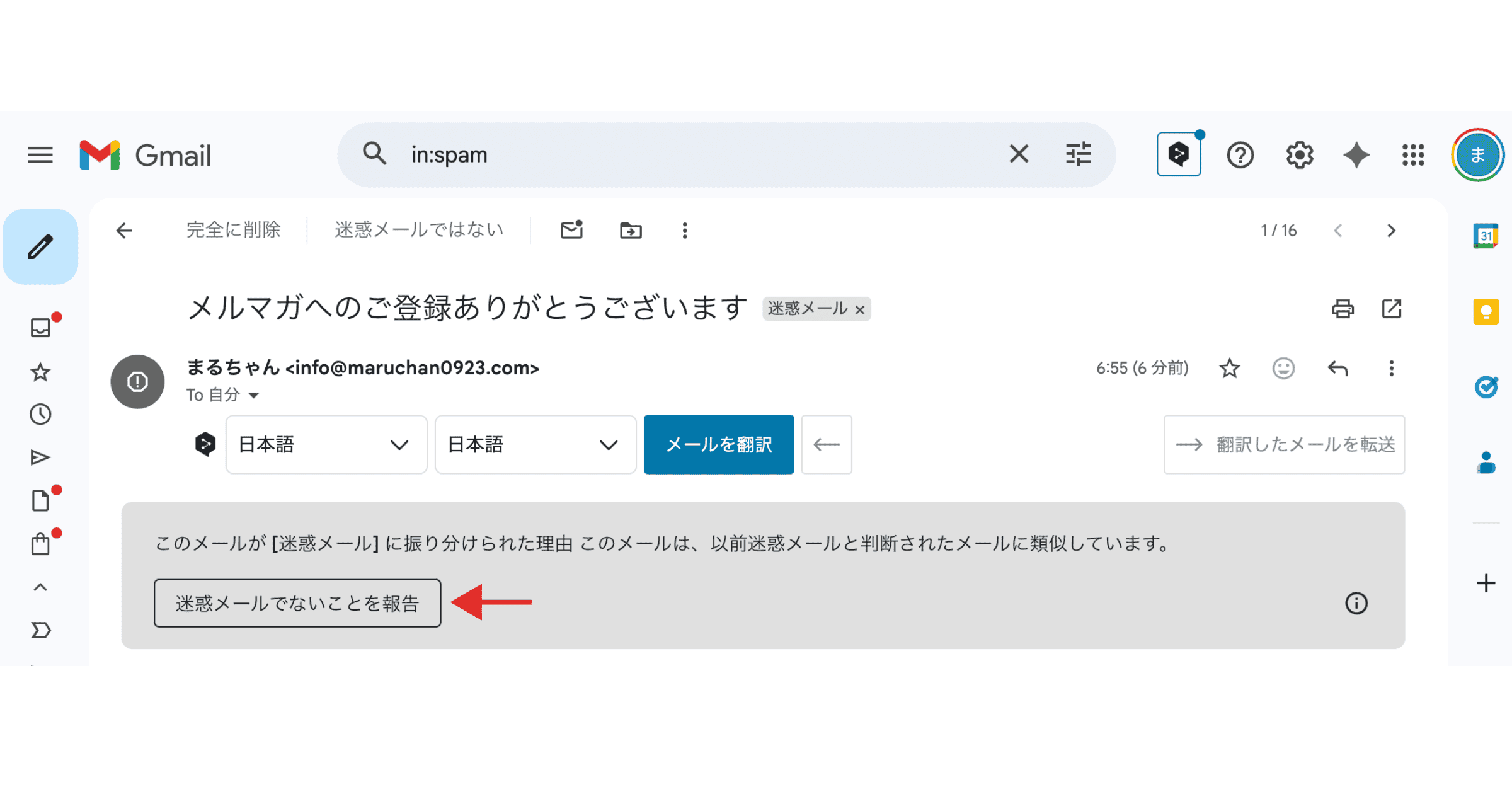
確実に案内を受け取れるよう、まず迷惑メールフォルダを確認してみてください。
もし万が一迷惑メールフォルダに届いていたら、「迷惑メールではないことを報告」のボタンを押していただけると正しく届くようになります。
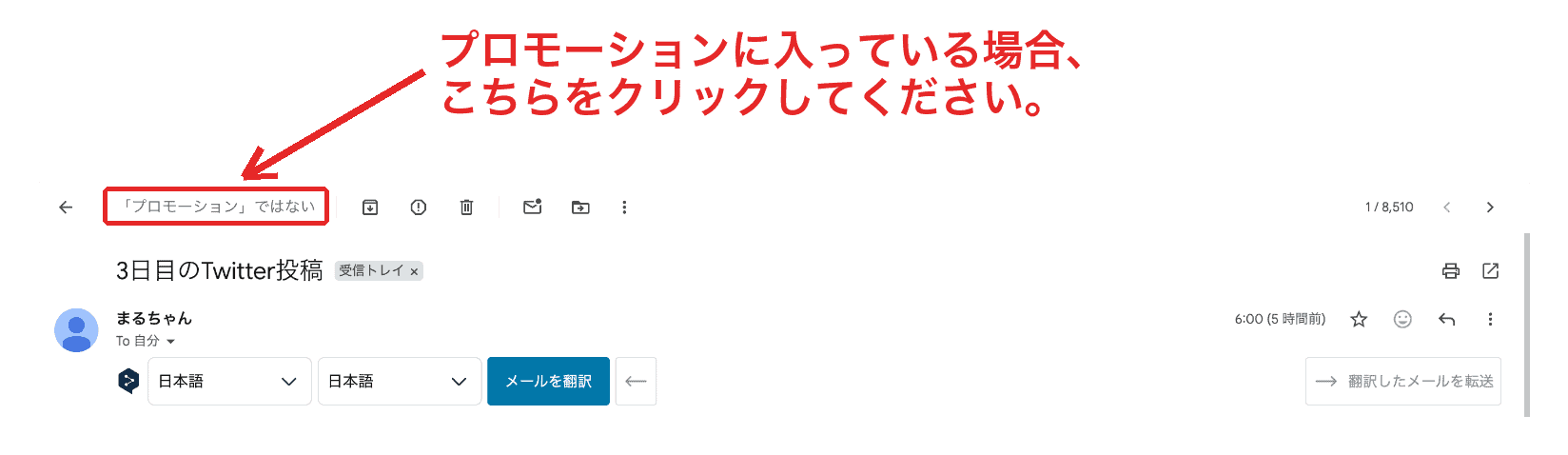
またGmailの場合は「プロモーション」に振り分けられている可能性もあります。
プロモーションに振り分けられている場合、〝「プロモーション」ではない〟をクリックいただけると幸いです。
Gmail以外でご登録された場合は、以下のサイトが参考になります。
メールの設定自体は2〜3分もあれば完了しますので、ぜひよろしくお願いいたします。
設定のご案内は以上です。
これから、このメルマガを通じてあなたにお会いできるのを心から楽しみにしています!
それでは、メールの中でお会いしましょう。
まるちゃん
メルマガに登録していただきありがとうございました。
さっそく、あなたに最初の一通目をお送りしました。
これからお届けする情報を確実にお受け取りいただくために、まずはメールフォルダをご確認ください。
メールの設定をご確認ください
メールマガジンは基本的に一度しか送りません。
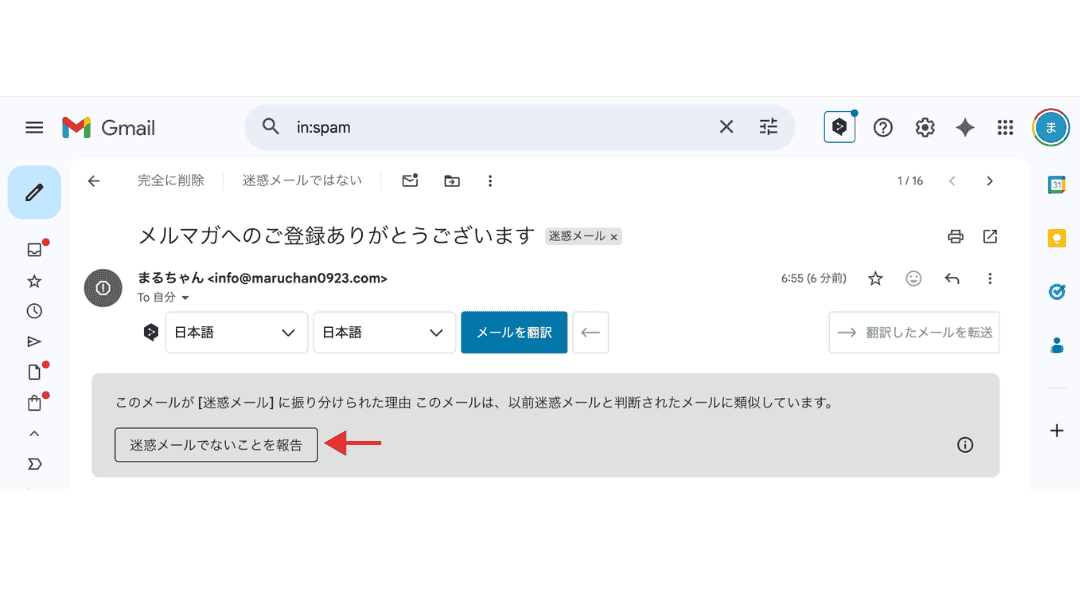
確実に案内を受け取れるよう、まず迷惑メールフォルダを確認してみてください。
もし万が一迷惑メールフォルダに届いていたら、「迷惑メールではないことを報告」のボタンを押していただけると正しく届くようになります。
またGmailの場合は「プロモーション」に振り分けられている可能性もあります。
プロモーションに振り分けられている場合、〝「プロモーション」ではない〟をクリックいただけると幸いです。
Gmail以外でご登録された場合は、以下のサイトが参考になります。
メールの設定自体は2〜3分もあれば完了しますので、ぜひよろしくお願いいたします。
設定のご案内は以上です。
これから、このメルマガを通じてあなたにお会いできるのを心から楽しみにしています!
それでは、メールの中でお会いしましょう。
まるちゃん